Лабораторна робота № 6 Створення програми мовою delphi з використанням багатосторінкового інтерфейсу. Вкладки PageControl
понеділок, 5 травня 2025 р.
Лабораторна робота № 6 Створення програми мовою delphi з використанням багатосторінкового інтерфейсу. Вкладки PageControl
Вкладки PageControl
Вкладки PageControl
Компонент PageControl використовується для того, щоб можна було використовувати кілька що перекриває інші панелі (клас TTabSheet). Кожна панель вибирається пов'язаною з її закладкою і може містити, у свою чергу, свій набір розміщених на її компонентах.
Матеріал 2 витяг з книги
четвер, 1 травня 2025 р.
Лабораторна робота № 5 Створення програми мовою delphi з використанням меню
Мета: Навчитись складати та реалізовувати програми у середовищі delphi.
Компонент Delphi MainMenu Контекстное меню (PopupMenu)
Створити контекстне меню до форми. Передбачити, наприклад колір форми, відображення або зникнення зображення.
Продемонструвати роботу програм..
понеділок, 28 квітня 2025 р.
Компонент Delphi MainMenu, Контекстне меню (PopupMenu)
Компонент Delphi MainMenu призначений для додавання в програму головного меню, елемента, без якого не буде ні одного з додатків для Windows.
Контекстне меню (PopupMenu), викликане в додатку Windows за натиском правою кнопкою миші, є стандартною і зручною можливістю багатьох програм. Компонент Delphi PopupMenu призначений для створення таких контекстних меню. Контекстне меню із-за способу свого прояву називають ще випливаючим меню.
понеділок, 21 квітня 2025 р.
Компоненти ListBox, ComboBox, Компонент Image
Матеріал лістбокс та комбобокс
Комбо бокс
Компонент Delphi ComboBox є комбінацією списку рядків ListBox з рядком введення Edit . При цьому "список рядків" компонента Delphi ComboBox спочатку прихований, і розкривається при натисканні мишкою по трикутничку розкриття, який знаходиться праворуч у рядку введення/
Приклад,:
form1.Label2.Caption:= listbox1.Items [listbox1.itemindex];
form1.Label6.Caption:= inttostr(listbox1.itemindex);
Компонент Image
Компонент Image (вкладка Additional ) служить для розміщення на формі одного з трьох підтримуваних Delphi типів зображень: растрового малюнка ( *. bmp ), значка ( *.ico ) або метафайлу ( *.wmf або *.emf ).
Матеріал посилання 1
Приклад, як завантажити малюнок: form1.Image1.Picture.LoadFromFile('r1.jpg');
Невизуальный компонент ImageList предназначен для хранения в памяти последовательности (списка) небольших графических изображений формата BMP или ICO. посилання 3 сторінка 6.
четвер, 17 квітня 2025 р.
Лабораторна робота № 4 Середовище delphi групування
- Створити програму, яка створить 6 запитань. Кожне запитання оформити окремо. Передбачити питання з однією правильною відповіддю (три запитання) та декількома правильними (три запитання). Підрахувати кількість правильних відповідей. Вивести аналітику по запитаннях (у процентах , балах). Тематику запитань та дизайн програми продумати самостійно.
- Зробити висновки щодо використання компонентів RadioButton та CheckВox та їх аналогів GroupBox та RadioGroup, Panel, CheckBox, ScroolBox. Створити програму для виконання першого завдання із використанням компонентів GroupBox та RadioGroup, Panel, CheckBox, ScroolBox.
- За допомогою ScroolBox створити інформаційний матеріал, який буде робити пояснення до ваших запитань. Організувати роботу прокрутки за допомогою маніпулятора миша. Продемонструвати роботу програм
Групування: компоненти GroupBox, Компонент Panel, Компонент Delphi ScrollBox
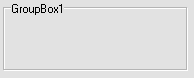
Компонент GroupBox

Група використовується переважно для візуального виділення функціонально пов'язаних керуючих елементів. Для роботи з групою Delphi надає компонент GroupBox , що задає прямокутну рамку із заголовком (властивість Caption) у лівому верхньому кутку і об'єднує елементи керування, що містяться в ньому.
Наприклад, на скріншоті група із заголовком «Заголовок групи» використовується для об'єднання перемикачів RadioButton .

Компонент Delphi Panel
Компонент Delphi Panel знаходиться на сторінці Standard Палітри Компонентів (значок на малюнку обведений червоним). Вибравши компонент Panel і натиснувши на формі ми побачимо прямокутник у центрі якого буде напис Panel1. Цифра 1 означає номер панелі формі, тобто. якщо нам необхідно помістити на форму ще 3 панелі, то їх імена будуть Panel2, Panel3, Panel4.
Властивість Name визначає ім'я панелі. Caption - заголовок, спочатку він збігається з Name і дорівнює Panel1, але у багатьох випадках його залишають порожнім. Часто панель використовують як контейнер для інших компонентів.
Приклад коду:
form1.Panel1.Visible:=true; //основна панель
form1.Panel2.Visible:=false;
Компонент Delphi ScrollBox (Область прокручування)
Компонент Delphi ScrollBox (Область прокручування) знаходиться на сторінці Additional Палітри компонентів.
При необхідності розміщення на формі великої кількості елементів, ніж те, що вона може розмітити у видимій області веде до появи смуги прокручування. Але при такому положенні можуть вийти з видимості важливі елементи: поля введення введення, командні кнопки та інші елементи керування, які для зручності роботи повинні бути завжди в полі зору.
За допомогою компонента ScrollBox ми можемо на одній формі розташувати області прокручування в тій кількості, в якій вони нам потрібні з необхідними об'єктами. Об'єкти програми розміщуються в компоненті ScrollBox так само, як і на звичайній формі. При встановленому якості AutoScroll в TRUE, лінії прокручування з'являються автоматично в міру їхньої потреби.
Приклад коду:
procedure TForm1.N25Click(Sender: TObject);
begin
scrollBox1.Show; //показати компонент
scrollBox1.VertScrollBar.Position:=0; //встановити вертикальний скролінг в позицію = 0
end;
Приклад коду на прокрутку колесико мишки:
procedure TForm1.ScrollBox1MouseWheelDown(Sender: TObject;
Shift: TShiftState; MousePos: TPoint; var Handled: Boolean);
begin
scrollbox1.VertScrollBar.Position:=scrollBox1.VertScrollBar.Position+12;
end;
procedure TForm1.ScrollBox1MouseWheelUp(Sender: TObject;
Shift: TShiftState; MousePos: TPoint; var Handled: Boolean);
begin
scrollbox1.VertScrollBar.Position:=scrollBox1.VertScrollBar.Position-12;
end;