середа, 7 жовтня 2026 р.

Лабораторна робота № 4 Середовище delphi опитування

        Лабораторна робота № 4 Середовище delphi групування

Мета: Навчитись складати та реалізовувати програми у середовищі delphi.
Завдання до лабораторної роботи:
  1. Створити програму, яка створить 6 запитань. Кожне запитання оформити окремо. Передбачити питання з однією правильною відповіддю (три запитання) та декількома правильними (три запитання). Підрахувати кількість правильних відповідей. Вивести аналітику по запитаннях (у процентах , балах). Тематику запитань та дизайн програми продумати самостійно.
Перші три запитання : додавання, віднімання, множення
Далі: запитання Вибрати парні числа; вибрати прості числа ; від'ємні числа.
Завдання 1-2
Переробити попередню програму: вставити 6 кнопок, які будуть відображати запитання на формі та 6 кнопок, які будуть ховати ці запитання.
 
Завдання 2
    Використавши компоненти Panel, GroupBox та ScroolBox. створити опитування (завдання 1). Розташувати 6 кнопок,  які будуть "вмикати " та "вимикати" ці запитання. 
Зробити висновки щодо використання компонентів RadioButton та CheckВox та їх аналогів GroupBox та RadioGroup, Panel, CheckBox, ScroolBox.  Створити програму для виконання першого завдання із використанням компонентів GroupBox та RadioGroup, Panel, CheckBox, ScroolBox.

Завдання 3
За допомогою ScroolBox створити інформаційний матеріал, який буде робити пояснення до ваших запитань. Організувати роботу прокрутки за допомогою маніпулятора миша.  Продемонструвати роботу програм.   Як можна пришвидшити або уповільнити  "скрулінг"?

Зауваження: при створенні програми групуйте запитання та відповіді за допомогою  RadioGroup, Group Box, Panel.
Допоміжна інформація:
  -  scrollBox1.VertScrollBar.Position:=0;  //встановлення верхньої позиції 
-     scrollbox1.VertScrollBar.Position:=scrollBox1.VertScrollBar.Position+12; //встановлення прокрутки
- scrollbox1.VertScrollBar.Position:=scrollBox1.VertScrollBar.Position-12; 
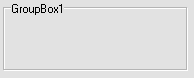
Групування: компоненти GroupBox, Компонент Panel, Компонент Delphi ScrollBox

   Групування: компоненти GroupBox, Компонент Panel,  Компонент Delphi ScrollBox


Компонент GroupBox

Компонент GroupBox є контейнером для розміщення елементів управління або інших компонентів-контейнерів, що володіє рамкою та написом.

Група використовується переважно для візуального виділення функціонально пов'язаних керуючих елементів. Для роботи з групою Delphi надає компонент  GroupBox , що задає прямокутну рамку із заголовком (властивість Caption) у лівому верхньому кутку і об'єднує елементи керування, що містяться в ньому.

Наприклад, на скріншоті група із заголовком «Заголовок групи» використовується для об'єднання перемикачів RadioButton .

Додатковий матеріал

Компонент Delphi Panel

Компонент Delphi Panel знаходиться на сторінці Standard Палітри Компонентів (значок на малюнку обведений червоним). Вибравши компонент Panel і натиснувши на формі ми побачимо прямокутник у центрі якого буде напис Panel1. Цифра 1 означає номер панелі формі, тобто. якщо нам необхідно помістити на форму ще 3 панелі, то їх імена будуть Panel2, Panel3, Panel4.

Властивість Name визначає ім'я панелі. Caption - заголовок, спочатку він збігається з Name і дорівнює Panel1, але у багатьох випадках його залишають порожнім. Часто панель використовують як контейнер для інших компонентів.

Додатковий матеріал

Приклад коду:

 form1.Panel1.Visible:=true;    //основна панель

form1.Panel2.Visible:=false;

Компонент Delphi ScrollBox (Область прокручування) 

Компонент Delphi ScrollBox (Область прокручування) знаходиться на сторінці Additional Палітри компонентів.


При необхідності розміщення на формі великої кількості елементів, ніж те, що вона може розмітити у видимій області веде до появи смуги прокручування. Але при такому положенні можуть вийти з видимості важливі елементи: поля введення введення, командні кнопки та інші елементи керування, які для зручності роботи повинні бути завжди в полі зору.


За допомогою компонента  ScrollBox ми можемо на одній формі розташувати області прокручування в тій кількості, в якій вони нам потрібні з необхідними об'єктами. Об'єкти програми розміщуються в компоненті  ScrollBox так само, як і на звичайній формі. При встановленому якості AutoScroll в TRUE, лінії прокручування з'являються автоматично в міру їхньої потреби.

Додатковий матеріал

Приклад коду:

procedure TForm1.N25Click(Sender: TObject);

begin

    scrollBox1.Show;                                  //показати компонент

    scrollBox1.VertScrollBar.Position:=0;   //встановити вертикальний скролінг в позицію = 0

end;

Приклад коду на прокрутку колесико мишки:

procedure TForm1.ScrollBox1MouseWheelDown(Sender: TObject;

  Shift: TShiftState; MousePos: TPoint; var Handled: Boolean);

begin

             scrollbox1.VertScrollBar.Position:=scrollBox1.VertScrollBar.Position+12;

end;


procedure TForm1.ScrollBox1MouseWheelUp(Sender: TObject;

  Shift: TShiftState; MousePos: TPoint; var Handled: Boolean);

begin

      scrollbox1.VertScrollBar.Position:=scrollBox1.VertScrollBar.Position-12;

end;


компонент image

  Компонент Image

Компонент Image (вкладка Additional ) служить для розміщення на формі одного з трьох підтримуваних Delphi типів зображень: растрового малюнка ( *. bmp ), значка ( *.ico ) або метафайлу ( *.wmf або *.emf ).

Матеріал  посилання 1

посилання 2

посилання 3

   Приклад, як завантажити малюнок:   form1.Image1.Picture.LoadFromFile('r1.jpg'); 

 Відео 

посилання  https://www.youtube.com/watch?v=Jf-JI12plQg

Невизуальный компонент ImageList предназначен для хранения в памяти последовательности (списка) небольших графических изображений формата BMP или ICO. посилання 3 сторінка 6.


вівторок, 29 вересня 2026 р.

Лабораторна робота № 3 Середовище delphi

      Лабораторна робота № 3 Середовище delphi

Мета: Навчитись складати та реалізовувати програми у середовищі delphi.

лекційний матеріал
відео бігаюча кнопка
Завдання до лабораторної роботи:
  1. Створити програму, яка буде вводити 2 числа та виводити їх суму, різницю, добуток. Супроводити програму повідомленнями.
  2. Написати програму, яка буде мати десять кнопок з назвами кольорів. При натиску на відповідну кнопку - фон стає заданого кольору. Передбачити кнопку , яка відновить фон форми до стандартного. Вибираємо кольори ВЕСЕЛКИ.
  3. Написати програму, яка виводить дві кнопки з написом. Зробити так, що при наведенні на кнопку вона зміщується від курсора миші і можна було натиснути лише на другу кнопку.
  4. Продемонструвати роботу програм.

четвер, 17 вересня 2026 р.

delphi образ

   образ 680 Мб 

ссылка: 

https://drive.google.com/file/d/0B7bb6rcuRclFTG1jelRRU1d5UG8/view?usp=sharing&resourcekey=0-GYiNXisFKPhhA489k0aGLw 

или 

https://drive.google.com/file/d/0B7bb6rcuRclFTG1jelRRU1d5UG8/view?resourcekey=0-GYiNXisFKPhhA489k0aGLw 

презентація

вівторок, 15 вересня 2026 р.

Лабораторна робота № 2 Складання програм на опрацювання масивів.

пройдіть тест посилання    https://forms.gle/A4WQLf3krtNrKfWu6  


Лабораторна робота № 2  Складання програм на опрацювання масивів.
Мета: Навчитись складати та реалізовувати програми по обробці масивів.

Завдання до лабораторної роботи:

1.     Вивчити можливості мови програмування Паскаль з реалізації  структури масив.
4.     Скласти програму мовою Паскаль.
5.     Підготувати тести для перевірки правильності Вашої програми.
6.     Виконати програму, записати результати виконання програми.
7.     Оформити звіт.

 Завдання 1 до лабораторної роботи:
Задано масив В(25) цілих чисел. Введення елементів передбачити з клавіатури, супроводжуючи відповідними повідомленнями на екрані.
Виконати обчислення (згідно Вашого варіанту).
Вивести результати проведених обчислень, повідомлення “Елементи масиву В”, самі елементи масиву 

1.     Вивести кількість елементів кратних 5 та їх місце знаходження в масиві..
2.     Знайти кількість додатніх елементів в масиві.
3.     Знайти кількість елементів в масиві рівних 2.
4.     Знайти кількість від’ємних елементів в масиві та порівняти їх з кількістю елементів рівних нулю.
5.      Вивести позиції нульових  елементів масиву.
6.      Знайти суму елементів масиву, які знаходяться на другому рядку.
7.     Знайти добуток  елементів масиву, які знаходяться у другому стовпчику.
8.      Вивести кількість елементів кратних 3 та їх місце знаходження в масиві.
9.      Знайти різницю між максимальним та мінімальним  елементами масиву.
10.                       Знайти суму цілих додатніх чисел більших за задане число у третьому рядку заданого масиву.
11.                       Знайти суму цілих додатніх непарних чисел масиву.
12.                       Знайти суму цілих додатніх чисел, більших 20, та  менших 100.
13.                       Знайти місце знаходження максимального елементу масиву.
14.                       Знайти кількість від’ємних елементів в масиві
15.                       Знайти скільки елеметів мавиву, які більші за  середнє арифметичне всіх елементів

Завдання 2
Поміняти місцями максимальний та мінімальний елементи масиву А(5,5) цілих чисел. Вивести початковий та кінцевий варіанти масиву. Елементи масиву сформувати за допомогою генератора випадкових чисел в межах 10. Вивести початковий та кінцевий масиви.


середа, 9 вересня 2026 р.

обов'язкова самостійна робота 1 масиви

    Наступні завдання виконується студентом до кожного варіанту!!!


---------------------------------------------

ЗАДАЧА 1. Замінити всі елементи масиву А(9,9) цілих чисел, які знаходяться: на значення «1» .
Елементи масиву сформувати за допомогою генератора випадкових чисел.
Вивести початковий та кінцевий варіанти масиву по рядках через два пропуски (або в зонному режимі).

1.     На головній діагоналі.
2.     На побічній діагоналі.
3.     Над головною діагоналлю.
4.     Під головною діагоналлю.
5. Під перетином головної та побічної діагоналі.
6.     Сума індексів елемента масиву більша за 10.
7.     Сума індексів елемента масиву є число непарне.
8.     Сума індексів елемента масиву є число парне.
9. Над перетином головної та побічної діагоналі.
10. Зліва від перетину головної та побічної діагоналі.
11. З правої сторони точки перетину головної та побічної діагоналі.
12. Замінити всі від'ємні числа.
13. Замінити числа рівні "3" .
14. Замінити числа, які більші за число "3" .
15.  Замінити числа, які менші за число "3" .

ЗАДАЧА 2. Знайти суму всіх елементів масиву В(7,7) цілих чисел.
Елементи масиву сформувати за допомогою генератора випадкових чисел на діапазоні від -2 до 2
Вивести початковий та кінцевий варіанти масиву по рядках через два пропуски (або в зонному режимі). 
1. На головній діагоналі.
2.     На побічній діагоналі.
3.     Над головною діагоналлю.
4.     Під головною діагоналлю.
5. Під перетином головної та побічної діагоналі.
6. Над перетином головної та побічної діагоналі.
7. Зліва від перетину головної та побічної діагоналі.
8. З правої сторони від перетину головної та побічної діагоналі.

ЗАДАЧА 3. Порахувати кількість елементів рівних 0  всіх елементів масиву С(7,7) цілих чисел.
Елементи масиву сформувати за допомогою генератора випадкових чисел на діапазоні від -3 до 5
Вивести початковий та кінцевий варіанти масиву по рядках через два пропуски (або в зонному режимі). 
1. На головній діагоналі.
2.     На побічній діагоналі.
3.     Над головною діагоналлю.
4.     Під головною діагоналлю.
5. Під перетином головної та побічної діагоналі.
6. Над перетином головної та побічної діагоналі.
7. Зліва від перетину головної та побічної діагоналі.
8. З правої сторони від перетину головної та побічної діагоналі.

Лабораторна робота №1 Ознайомлення з середовищем програмування , написання лінійних і розгалужених програм.


Середовище для онлайн  програмування https://ideone.com

Скачати ПаскальАВС 

Теоретичний матеріал


текст лабораторної 


середа, 20 травня 2026 р.

середа, 13 травня 2026 р.

лабораторна робота 19-20 методи модуля tkinter для роботи з меню

  лабораторна робота 19-20  методи модуля tkinter для роботи з меню

Мета роботи:

  • навчитися створювати графічне вікно в Python
  • створювати головне та контексне меню

Обладнання:

  • комп’ютер
  • середовище програмування Python (IDLE, PyCharm тощо)

прочитати матеріал Як в мові Пайтон створити головне і контексне меню?

https://drive.google.com/file/d/1HD25cULWPfPbCPm8IEaP9H4T7QU7tihw/view?usp=drive_link

завдання 1:  Створити програму з головним та контексним меню.

середа, 6 травня 2026 р.

лабораторна робота 18 методи модуля tkinter для роботи з графікою МАЛЮВАННЯ

 лабораторна робота 18  методи модуля tkinter для роботи з графікою МАЛЮВАННЯ

Мета роботи:

  • навчитися створювати графічне вікно в Python
  • використовувати елементи інтерфейсу Canvas

Обладнання:

  • комп’ютер
  • середовище програмування Python (IDLE, PyCharm тощо)

завдання 1:

сторінки 54 - 58 . 
Створення анімації сторінки 59-64 

завдання 2:

Читаємо  68- 109 - повторення

Читаємо   109 - 117 малювання


завдання 4  :

Читаємо   та виконуємо приклад методи модуля tkinter для роботи з графікою (Canvas)

завдання 5  :

Намалювати за допомогою графічних примітивів будиночок та сонце (овал), який буде рухатись справа - вліво. 


середа, 15 квітня 2026 р.

лабораторна робота 17   Графічний інтерфейс у Python засобами tkinter

 Лабораторна робота 17   Графічний інтерфейс у Python засобами tkinter

Мета роботи:

  • навчитися створювати графічне вікно в Python
  • використовувати елементи інтерфейсу: Label, Entry, Button
  • реалізувати обробку подій (натискання кнопок)
  • виконувати арифметичні операції над введеними даними

Обладнання:

  • комп’ютер
  • середовище програмування Python (IDLE, PyCharm тощо)

завдання 1:

Розробити програму мовою Python із використанням модуля tkinter, яка реалізує просте обчислення - графічний калькулятор.

Програма повинна:

  1. Створити вікно з назвою «Обчислення двох чисел».
  2. Містити напис із підказкою для користувача (введення чисел).
  3. Містити два поля введення (Entry) для введення чисел.
  4. Містити чотири кнопки, розташовані в один ряд:
    • «Сума»
    • «Різниця»
    • «Добуток»
    • «Частка»
  5. При натисканні на відповідну кнопку:
    • зчитувати значення з полів введення
    • виконувати обчислення
    • виводити результат під кнопками
  6. Передбачити обробку помилок (наприклад, ділення на нуль).
До кожного рядка коду написати пояснення.

Приклад коду:
import tkinter as tk  # імпортуємо бібліотеку tkinter для створення GUI

# -------- функції обчислення --------

def add():  # функція додавання
    a = float(entry1.get())  # отримуємо перше число з поля введення
    b = float(entry2.get())  # отримуємо друге число
    result_label.config(text="Сума: " + str(a + b))  # виводимо результат

def sub():  # функція різниці
    a = float(entry1.get())  # беремо перше число
    b = float(entry2.get())  # беремо друге число
    result_label.config(text="Різниця: " + str(a - b))  # обчислення

def mul():  # функція множення
    a = float(entry1.get())  # перше число
    b = float(entry2.get())  # друге число
    result_label.config(text="Добуток: " + str(a * b))  # результат

def div():  # функція ділення
    a = float(entry1.get())  # перше число
    b = float(entry2.get())  # друге число
    if b != 0:  # перевірка на ділення на нуль
        result_label.config(text="Частка: " + str(a / b))  # результат
    else:
        result_label.config(text="Помилка: ділення на 0!")  # повідомлення

# -------- створення вікна --------

root = tk.Tk()  # створюємо головне вікно
root.title("обчислення двох чисел")  # встановлюємо заголовок
root.geometry("350x250")  # задаємо розмір вікна

# -------- напис --------

label = tk.Label(root, text="Введіть два числа")  # створюємо напис
label.pack(pady=5)  # розміщуємо його у вікні

# -------- поле введення 1 --------

entry1 = tk.Entry(root)  # створюємо перше поле введення
entry1.pack(pady=5)  # розміщуємо

# -------- поле введення 2 --------

entry2 = tk.Entry(root)  # створюємо друге поле введення
entry2.pack(pady=5)  # розміщуємо

# -------- контейнер для кнопок --------

frame_buttons = tk.Frame(root)  # створюємо контейнер (рамку) для кнопок
frame_buttons.pack(pady=10)  # розміщуємо його

# -------- кнопки --------

btn_add = tk.Button(frame_buttons, text="Сума", command=add)  # кнопка додавання
btn_add.grid(row=0, column=0, padx=5)  # розміщення в ряд

btn_sub = tk.Button(frame_buttons, text="Різниця", command=sub)  # кнопка різниці
btn_sub.grid(row=0, column=1, padx=5)

btn_mul = tk.Button(frame_buttons, text="Добуток", command=mul)  # множення
btn_mul.grid(row=0, column=2, padx=5)

btn_div = tk.Button(frame_buttons, text="Частка", command=div)  # ділення
btn_div.grid(row=0, column=3, padx=5)

# -------- результат --------

result_label = tk.Label(root, text="")  # напис для результату
result_label.pack(pady=10)  # розміщення

# -------- запуск --------

root.mainloop()  # запуск головного циклу програми

четвер, 26 березня 2026 р.

Самостійна робота Масиви, списки кортежі у Python.

  Порівняйте поняття: Масиви, списки, кортежі у мові  Python. 

Чим відрізняються список (list) і кортеж (tuple) у Python?

Що таке "масив" у Python? У чому різниця між масивом (array з модуля array) і списком?

лабораторна робота 16   Масиви у Python. Модуль array

  лабораторна робота 16   Масиви у Python. Модуль array

Мета: Отримати навички опрацювання елементів масиву за допомогою  методів модуля array.

Завдання 1. (Завдання 16.4. стор. 100)

Дано масив з n цілих чисел (-1000 ≤ A[i] ≤ 1000). Замінити всі від’ємні значення елементів їх модулями та вивести на екран значення елементів зміненого масиву. У програмі передбачити введення всіх даних з клавіатури. Масив створюється за допомогою модуля array. Файл для збереження програми – «Завдання 16-4».

Завдання 2. (Завдання 16.5. стор. 101)

Згенерувати масив з n довільних цілих чисел (-100 ≤ A[i] ≤ 100). Додати до масиву k елементів, вводячи їх з клавіатури. Вивести на екран значення елементів зміненого масиву. Масив створюється за допомогою модуля array. Файл для збереження програми – «Завдання 16-5».

Завдання 3. (Завдання 16.6. стор. 102)

Дано масив з n цілих чисел (0 ≤ A[i] ≤ 1000). Знайти суму елементів масиву, кратних заданому числу x. У програмі передбачити введення всіх даних з клавіатури. Задачу розв’язати за допомогою модуля array. Файл для збереження програми – «Завдання 16-6».

середа, 18 березня 2026 р.

Програмування лабораторна робота 15 Функції користувача . Списки. Кортежі


Програмування лабораторна робота 15 Функції користувача . Списки. Кортежі

Мета: навчитись створювати власні функції, вміти опрацьовувати списки та кортежі.

Завдання 1. (Завдання 14.2. стор. 75)

Складіть програму для знаходження найбільшого спільного дільника п’ятьох натуральних чисел. Збережіть її у файлі «Завдання 14-2».

Завдання 2. (Завдання 15.12. стор. 89)

 Знайти суму додатних елементів одновимірного масиву (таблиці) всі елементи якого є цілими числами. Збережіть програму у файлі «Завдання 15-12».

Завдання 3. (Завдання 15.13. стор. 89)

У масиві a[1], a[2], a[3], …, a[n] визначте кількість елементів, значення яких дорівнюють c. Метод count() використовувати забороняється. Збережіть програму у файлі «Завдання 15-13».

Завдання 4. (Завдання 15.14. стор. 90)

У масиві a[1], a[2], a[3], …, a[n] визначте значення максимального елемента та підрахуйте їх кількість. Функцію max() та метод count()використовувати забороняється. Збережіть програму у файлі «Завдання 15-14».


субота, 28 лютого 2026 р.

лабораторна робота 14 Python умова, Цикли Операції переривання.

 лабораторна робота 14 Python умова, Цикли Операції переривання.

Мета: навчитись працювати в середовищі IDLE Python/

1.  (Завдання 13.9 сторінка 60) Складіть програму для обчислення факторіала. (Факторіал натурального числа n – добуток натуральних чисел від одиниці до n включно, позначається n!). Збережіть її у файлі «Завдання 13-9». Обчисліть за допомогою програми факторіали кількох натуральних чисел.

2. (Завдання 13.14 сторінка 65) Створіть та збережіть (ім’я файлу «Завдання 13-14») програму, після виконання якої, на полотні Python Turtle Graphics за допомогою модуля Черепашка буде побудовано квадрат розміри сторони якого визначає користувач  використавши цикл for.

3. (Завдання 13.15 - 1 сторінка 66) Створіть програму для обчислення суми кубів n перших натуральних чисел (s=1+23+33+⋯+n3). Збережіть її у файлі «Завдання 13-15-1-с».

4. (Завдання 13.15 -2 сторінка 66) Створіть програму для побудов орнаментів (приклад наведено на рис. 13.15.2), що складаються з квадратів зі спільною вершиною повернутих на певний кут. Кількість квадратів, довжину сторони та кут повороту визначає користувач у процесі діалогу під час виконання програми. Файл для збереження «Завдання 13-15-2-с». (Черепашка.)

 5.  (Завдання 13.17 сторінка 69) Складіть програму для обчислення найбільшого спільного дільника (НСД) двох натуральних чисел. Збережіть її у файлі «Завдання 13-17».

6.  (Завдання 13.19 сторінка 70) Складіть програму для знаходження суми цифр натурального числа n. Ім’я файлу для збереження «Завдання 13-19-1-c».

7.  (Завдання 13.19 сторінка 71)  Складіть програму для знаходження найбільшої цифри заданого натурального числа n. Ім’я файлу для збереження «Завдання 13-19-3-c».


середа, 25 лютого 2026 р.

лабораторна робота 13 Python Умовні оператори

 лабораторна робота 13 Python Умовні оператори

Мета: навчитись працювати в середовищі IDLE Python/

Завдання:

1.  (Завдання 13.3 сторінка 54). Створіть програму, яка перевіряє, чи є введене користувачем натуральне число парним чи ні. Після перевірки повинно вивестися відповідне повідомлення. Збережіть її у файлі «Завдання 13-3». Виконайте її за допомогою інтегрованого середовища IDLE для 2-3 наборів даних.

2. (Завдання 13.4 сторінка 55) Створіть програму для розв’язування квадратного рівняння 𝑎𝑥 2 + 𝑏𝑥 + 𝑐 = 0 Збережіть її у файлі «Завдання 13-4». Протестуйте її за допомогою системи тестів наведеної у таблиці 13.4.1. Таблиця 13.4.1 (стор 55)

3.  (Завдання 13.5 сторінка 56) Створіть програму для виведення на екран більшого з трьох введених користувачем чисел. Функції (такі, наприклад, як max(), min() тощо) використовувати забороняється. (Ім’я файлу для збереження «Завдання 13-5».)

4. (Завдання 13.6 сторінка 56) Створіть програму для обчислення значень функції 𝑦 = { 𝑥 2 + 1, якщо 𝑥 > 3; 𝑥 − 4, якщо 𝑥 ≤ 3. (Ім’я файлу для збереження «Завдання 13-6».)

5. (Завдання 13.7 сторінка 57) Складіть програму, яка перевіряє, чи ділиться введене користувачем число на 7 чи ні. Після перевірки повинно вивестися відповідне повідомлення. Збережіть її у файлі «Завдання 13-7-1-с». Виконайте її за допомогою інтегрованого середовища IDLE для 2-3 наборів даних.


Лабораторна робота №12 Python Змінні. Типи. Математичні операції.

 Мета: навчитись працювати в середовищі IDLE Python/

Завдання:

1 . (Завдання 12.7 сторінка 42).  Складіть програму для обчислення площі трапеції (𝑆=𝑎+𝑏2ℎ) за відомими основами (a, b) та висотою (h) та збережіть її у файлі «Завдання 12-7». Виконайте її за допомогою інтегрованого середовища IDLE для 2-3 наборів даних.  

2. (Завдання 12.8 сторінка 43).  Складіть програму для обчислення значень функції 𝑓(𝑥)=5𝑥4−3𝑥2+7𝑥−15 та збережіть її у файлі «Завдання 12-8». Виконайте програму за допомогою інтегрованого середовища IDLE для 2-3 наборів даних, а потім за допомогою відкриття файлу «Завдання 12-8».

3. (Завдання 12.9 сторінка 43).  Із пунктів А і В, розташованих одне від одного на віддалі d км, назустріч один одному одночасно відправляються два поїзди; швидкість першого V1 км/год, швидкість другого V2 км/год. В цей же час із пункту А вилітає зверхшвидкісна муха із швидкістю V км/год і летить назустріч поїзду з пункту В. Зустрівшись з ним, вона летить до поїзда із пункту А, і т. д. до тих пір, поки поїзди не зустрінуться. Визначити загальну відстань, яку пролетить муха. (Ім’я файлу для збереження «Завдання 12-9».)

4. (Завдання 12.10 сторінка 44).  Складіть програму для обчислення суми n перших натуральних чисел 𝑆=1+2+3+4+5+⋯+𝑛. Збережіть її у файлі «Завдання 12-10».

5.  (Завдання 12.11 сторінка 44).  Складіть програму для обчислення значень функції 𝑓(𝑥)=sin(𝑥)+⁡cos2(𝑥) збережіть її у файлі «Завдання 12-11».

6.  (Завдання 12.15.1 сторінка 46).  Складіть програму для обчислення площі паралелограма (𝑆=𝑎ℎ) за відомою основою (a) та висотою (h) та збережіть її у файлі «Завдання 12-15-1-с». Виконайте її за допомогою інтегрованого середовища IDLE для 2-3 наборів даних, а потім за допомогою відкриття файлу «Завдання 12-15-1-с».

7.  (Завдання 12.15.2 сторінка 46).  Скласти програму обміну значеннями між змінними A і B, не застосовуючи третю змінну та оператор обміну. Значення змінних – дійсні числа. (Ім’я файлу для збереження «Завдання 12-15-2-с» та «Завдання 12-15-2-1-с».)